식당 메뉴판, 택배 상자, 민원실 서식대, 행사 포스터처럼 생활 곳곳에 네모난 검은 무늬가 붙어 있습니다. 휴대폰으로 이 무늬를 비추면 연결된 홈페이지나 안내 화면이 바로 열리고, 요즘은 지자체 민원실에서도 서류 작성 요령을 이 방식으로 보여 주는 곳이 늘었습니다.
갤럭시와 아이폰 모두 기본 카메라에 읽는 기능이 들어 있어 따로 앱을 설치하지 않아도 됩니다. 비용도 들지 않으며, 카메라로 비출 수 없는 사진 속 큐알코드도 갤러리에서 불러와 읽을 수 있습니다. 아래에서 기기별 큐알코드 스캔 방법과 인식이 안 될 때 해결하는 방법을 차례로 살펴봅니다.
갤럭시 큐알코드 스캔 방법
갤럭시에서 가장 빠른 방법은 빠른 설정 버튼을 쓰는 것입니다. 화면 위에서 아래로 쓸어내려 빠른 설정을 열고 “QR 코드 스캔” 버튼을 누르면 카메라가 스캐너 화면으로 바로 열립니다.
버튼이 보이지 않으면 빠른 설정 위쪽의 연필 모양 편집 버튼을 눌러 목록에서 끌어다 추가하면 됩니다. 스캐너 화면의 네모 칸 안에 코드가 들어오도록 비추면 연결될 주소가 아래쪽에 먼저 표시되고, “링크 열기”를 누르면 인터넷 창에서 열립니다. 주소를 복사하거나 공유하는 것도 같은 화면에서 고를 수 있습니다.
기본 카메라 앱을 사진 모드로 열고 비추는 방법도 있습니다. 카메라로 비춰도 아무 반응이 없다면 카메라 앱의 설정 아이콘을 눌러 “QR 코드 스캔” 항목이 켜져 있는지 확인합니다.
어두운 곳에서는 스캐너 화면 왼쪽 아래 손전등 버튼을 켜면 인식이 쉬워집니다. 다만 갤럭시 일부 보급형 모델은 카메라 앱에서 바로 읽지 못하고 빠른 설정의 스캐너로만 인식하므로, 카메라에서 반응이 없으면 빠른 설정 버튼부터 써 보는 것이 좋습니다.
아이폰 카메라와 코드 스캔
아이폰도 기본 카메라 앱으로 큐알코드를 읽습니다. 홈 화면이나 잠금 화면에서 카메라를 열고 코드가 화면 안에 들어오도록 비추면 노란 링크가 나타나며, 이 링크를 누르면 연결된 홈페이지나 앱이 열립니다.
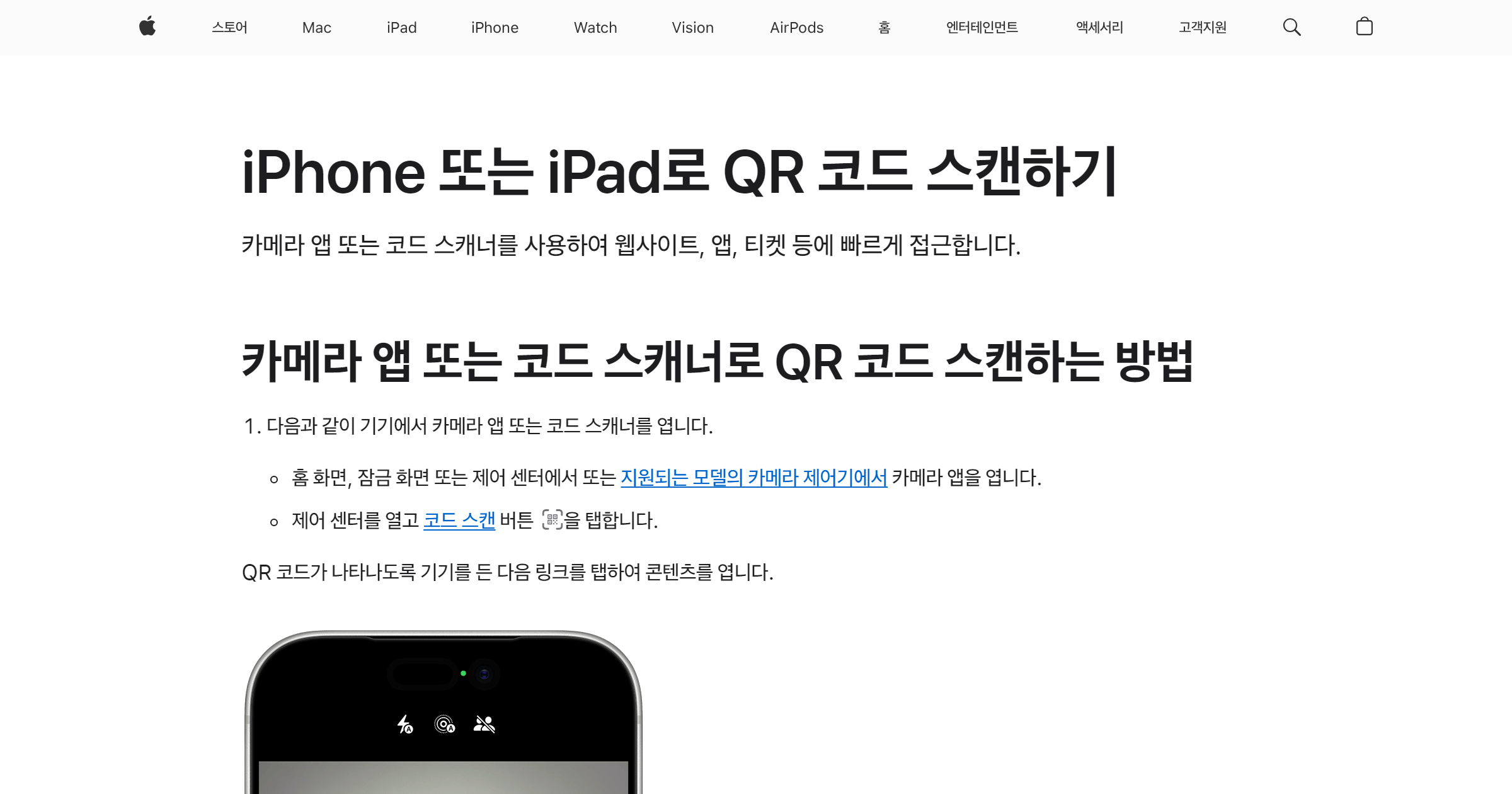
촬영 버튼은 누르지 않아도 되고, 링크가 뜰 때까지 잠깐 기다리면 됩니다. 제어 센터에 있는 “코드 스캔” 버튼을 누르면 사진 기능 없이 코드만 읽는 전용 스캐너가 열리며, 자세한 사용 순서는 아이폰 큐알코드 스캔 바로가기에서 그림과 함께 볼 수 있습니다.
제어 센터에 코드 스캔 버튼이 없다면 제어 센터를 연 상태에서 빈 배경을 길게 누르고 “제어 항목 추가”를 고릅니다. 목록에서 “코드 스캔”을 누른 뒤 화면 아무 곳이나 누르면 제어 센터로 돌아오고, 이후에는 버튼 한 번으로 스캐너를 열 수 있습니다.
네이버 큐알코드 스캔
카메라 앱을 찾기 번거롭다면 평소 쓰는 네이버 앱에서도 읽을 수 있습니다. 네이버 앱을 열고 메인 검색창 오른쪽에 있는 렌즈 아이콘을 누르면 카메라 화면으로 바뀝니다.
처음 이용할 때는 카메라 접근 권한을 묻는 창이 뜨므로 허용을 선택합니다. 화면 아래 모드 목록에서 “QR바코드”를 고른 뒤 코드의 가장자리까지 테두리 안에 들어오게 비추고 잠시 기다리면 인식 표시가 나타납니다.
인식 표시를 누르면 연결될 홈페이지가 열립니다. 같은 모드로 상품 포장지의 일반 바코드도 읽을 수 있어 장보기나 택배 확인처럼 두 가지 코드를 함께 다룰 때 편리합니다.
갤러리 사진 속 큐알코드 인식
메신저로 받은 이미지나 화면을 캡처한 사진처럼 카메라로 비출 수 없는 큐알코드도 읽을 수 있습니다. 갤럭시에서는 빠른 설정의 “QR 코드 스캔”을 연 뒤 오른쪽 아래 갤러리 버튼을 누르고, 코드가 담긴 사진을 고른 다음 “완료”를 누르면 연결된 주소가 표시됩니다.
네이버 앱 렌즈 화면에서도 갤러리 이미지를 불러와 같은 방식으로 인식할 수 있습니다. 구글 앱을 쓴다면 검색창의 렌즈 아이콘을 누를 때 아래쪽에 최근 사진이 함께 보이므로, 그중 큐알코드 사진을 고르면 됩니다.
사진에서 코드 일부가 잘려 있으면 확대해도 빠진 부분이 채워지지 않아 인식되지 않습니다. 원본 이미지를 다시 받거나 코드 전체가 나오도록 캡처한 사진을 쓰는 것이 확실합니다.
큐알코드 스캔 안됨 해결
비춰도 반응이 없을 때는 먼저 거리와 각도를 바꿔 봅니다. 너무 가까우면 초점이 맞지 않아 흐려지므로 조금 뒤로 물러나고, 비스듬하게 비추기보다 정면에서 코드 전체가 화면에 들어오게 맞추는 편이 잘 읽힙니다.
코팅된 종이나 유리 액자에 붙은 코드는 조명이 반사되어 인식이 어려울 수 있습니다. 반사광이 사라지도록 휴대폰 각도를 살짝 틀고, 카메라 렌즈에 지문이나 먼지가 묻어 있으면 닦은 뒤 다시 시도합니다.
갤럭시에서 카메라 앱으로만 읽히지 않는다면 카메라 설정의 “QR 코드 스캔” 항목이 꺼져 있는 경우가 많습니다. 이 항목을 켜거나 빠른 설정 스캐너를 쓰면 대부분 해결되며, 코드 자체가 찢어지거나 지워진 경우에는 어느 방법으로도 읽히지 않습니다.
인식된 뒤에는 바로 열기보다 화면에 먼저 표시된 주소를 확인하는 습관이 좋습니다. 문자나 메신저로 갑자기 받은 코드라면 주소가 예상한 기관이나 업체와 맞는지 살펴본 다음 여는 편이 안전합니다.
요약
갤럭시는 빠른 설정의 “QR 코드 스캔” 버튼이나 기본 카메라로, 아이폰은 기본 카메라나 제어 센터의 “코드 스캔” 버튼으로 큐알코드 스캔이 가능합니다. 두 기기 모두 별도 앱 설치나 비용 없이 쓸 수 있고, 네이버 앱의 렌즈에서 “QR바코드” 모드를 골라도 같은 결과를 얻습니다.
사진 속 코드는 갤럭시 스캐너의 갤러리 버튼이나 네이버·구글 렌즈에서 이미지를 불러와 읽습니다. 인식이 안 되면 거리와 각도, 빛 반사, 렌즈 상태를 차례로 확인하고, 갤럭시는 카메라 설정의 “QR 코드 스캔” 항목이 켜져 있는지 살펴보면 됩니다.